Mostrando entradas con la etiqueta hardware. Mostrar todas las entradas

lunes, 21 de octubre de 2024

Motivos para Apagar Tu Teléfono Móvil Periódicamente

Tengo una pregunta para ti: ¿cuánto tiempo hace que no apagas el móvil? Probablemente haga días, semanas o incluso meses que no has tocado en el icono de apagado de tu terminal. Confieso que a mi también me da pereza hacerlo. 


Y es un error, porque hacerlo de vez en cuando, incluso a diario, conlleva muchos más beneficios de los que se suele pensar. Si quieres conocer cuáles son los motivos para apagar tu móvil y cómo hacerlo, sigue leyendo...


Motivos para apagar tu teléfono móvil periódicamente


Motivos para apagar el móvil


Si lo apagas mientras no lo usas, por ejemplo durante el sueño, ahorrarás batería.  


Cuando lo cierras del todo mientras se carga, conseguirás que lo haga más rápido, porque evitarás que parte de la energía se dirija a otros procesos en funcionamiento.


También te ayudará a alargar, aunque sea un poco, la vida útil de la batería. Ten en cuenta que ésta se gasta con los ciclos de carga y descarga, por lo que interrumpir esos ciclos beneficiará (ligeramente, no te emociones demasiado) su duración. 


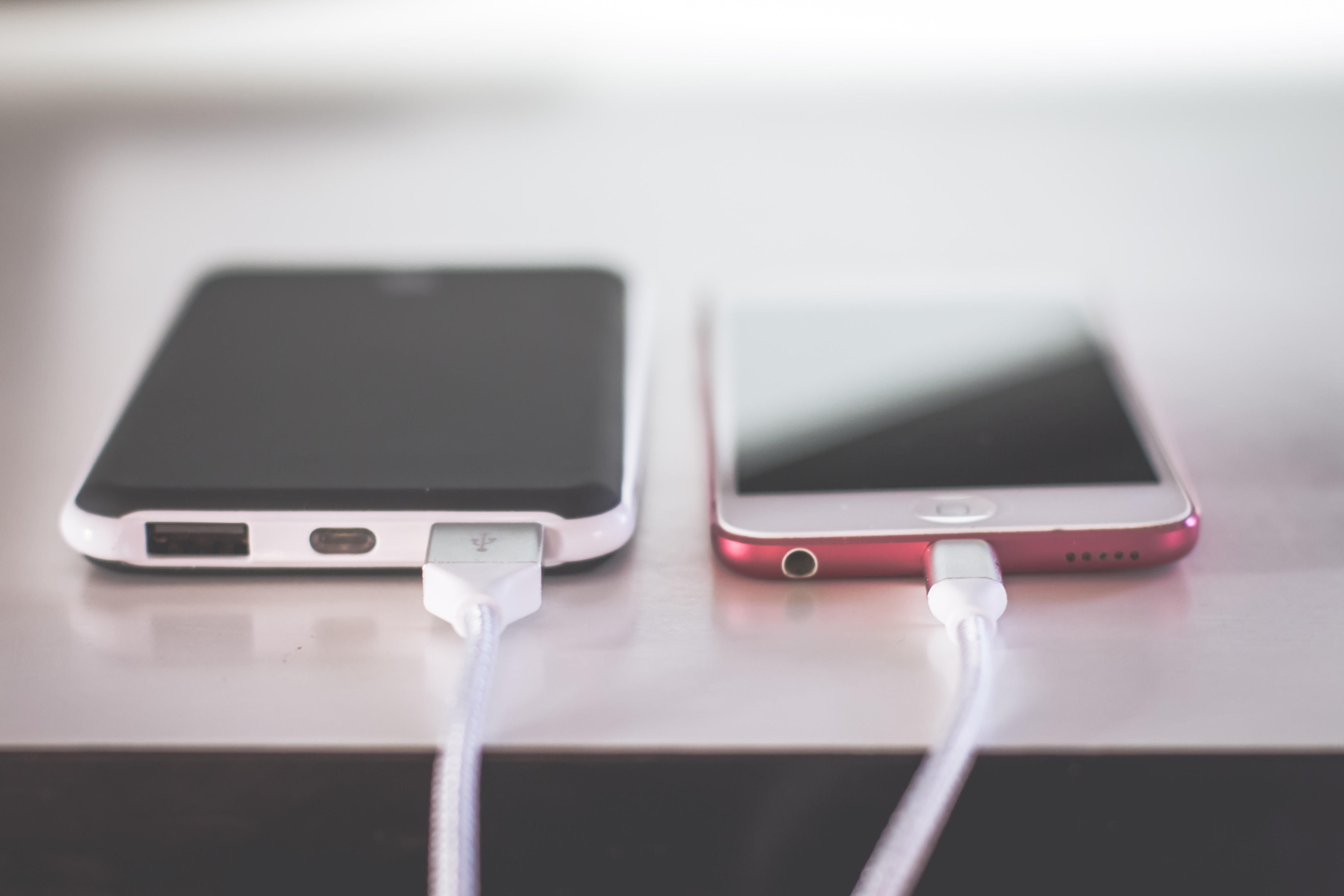
Smartphones conectados al cargador


Cuando quieras evitar que el teléfono se sobrecaliente, la primera medida debería ser cerrarlo completamente.


Si tienes problemas con la conectividad móvil, el hecho de apagarlo forzará que se vuelva a conectar y recuperarás la conexión.  


El simple hecho de apagar tu dispositivo puede ayudarte a evitar algunos ataques.


Al desconectarlo se interrumpen los procesos en segundo plano, incluso el malware que se haya podido haber instalado en el móvil y que luego no se iniciará de nuevo al encenderlo. Y si te están rastreando, al desconectarlo estarás cortando la conexión con el delincuente. 


El sistema operativo y las aplicaciones pueden experimentar algunos problemas o errores mientras estén en uso y que pueden solucionarse por el hecho de interrumpirlos y que comiencen a funcionar de nuevo. Si hemos interiorizado el "apágalo y vuelve a encenderlo de nuevo" con los ordenadores, ¿porque no aplicarlo también con los móviles si funciona? 


Hay muchas actualizaciones y cambios en el sistema o la aplicaciones que únicamente se aplican al desconectarlo (o reiniciarlo).


Smartphone conectado, con iconos de apps en la pantalla y portátil


La memoria caché se va llenando de archivos temporales que al irse acumulando empeoran el rendimiento del dispositivos, y el hecho de apagarlo lo mejora. Aunque, eso sí, también deberías eliminar esos archivos de forma específica y manual de cada app y herramienta cada cierto tiempo.


Y el hecho de apagar tu terminal también es una forma de que seas tú el que te desconectes. Si lo haces con cierta frecuencia, te darás cuenta de el smartphone debe estar a tu servicio, no al contrario. Te ayudará a combatir el estrés y la dependencia de estos dispositivos, aunque puede que al principio te cueste. 


Cómo hacerlo


Lo primero que debes tener en cuenta es que reiniciarlo no es apagarlo, por lo que lo quieres beneficiarte de esta acción, tienes cerrarlo del todo. 


No hace falta que lo apagues durante mucho tiempo, con unos cuantos segundos es suficiente, aunque lo ideal sería darle un descanso de entre los 2 y los 5 minutos como mínimo. Y no es tanto tiempo, ¿verdad? ¿Y por qué no animarte a dejarlo desconectado toda la noche?


Procura desconectarlo al menos una vez por semana. 


¿Te han convencido estos argumentos para apagar tu teléfono cada cierto tiempo o incluso a diario?


Post relacionados:

Consejos para Evitar que Tu Smartphone se Recaliente

Alarga la Duración de la Batería de Tu Smartphone 

Bluetooth, GPS y WiFi: Apaǵalos Antes de Salir de Casa

Suspensión, Hibernación, Apagado o Reinicio: ¿Cuándo y Cómo?

Mucho Cuidado con los Cargadores USB Públicos


La primera vez que apareció el post Motivos para Apagar Tu Teléfono Móvil Periódicamente fue en el blog de Todos Somos Clientes.


Motivos para apagar tu teléfono móvil periódicamente by 1 de N Tecnologías de la Información - Arancha Moreno is licensed under CC BY-NC-ND 4.0

miércoles, 4 de octubre de 2023

Trucos Definitivos para Limpiar el Teclado de Tu Ordenador

Tengo una pregunta para ti. ¿Cómo está tu teclado ahora mismo? ¿Está impoluto o es mejor no entrar en detalles? 


El teclado es uno de esos puntos en las que se acumula más suciedad en tu despacho o en tu propia casa. Si tus manos no están limpias, llenarás las teclas de gérmenes. El polvo se irá acumulando en él día a día. Las pelusas, pelos de mascotas, piel muerta, sudor, ácaros o restos de comida (si comes junto a tu ordenador) y gotas de café o de refrescos se apoderarán de él sin piedad.


Además de ser un problema de higiene e incluso de estética, también lo es para la integridad del dispositivo. Por eso en este post quiero compartir contigo trucos definitivos para limpiar el teclado de tu ordenador.


Trucos definitivos para limpiar el teclado de tu ordenador


Desenchufa el teclado para evitar disgustos, además porque te será más fácil manipularlo. 


▣ Dale la vuelta y sacúdelo ligeramente para que la suciedad que esté más suelta caiga más fácilmente. 


▣ Puedes utilizar un pincel, una brocha o un cepillo de cerdas suaves para limpiar entre las teclas y cualquier ranura que pueda tener el teclado. Te puede servir un cepillo de dientes o de uñas viejo, un gupillón de los que se usan para el rímel y que esté perfectamente limpio (mejor si es de los de cerdas, no de los de silicona), etc. 


Cepillo de dientes de color rojo


▣ También hay cepillos específicos para teclados, con diferentes formas y tamaños que te ayudarán a retirar pelusas, pelos de mascota, restos de comida, polvo, etc. 


▣ Los bastoncillos de algodón también pueden serte de ayuda a la hora de retirar la suciedad más rebelde entre las teclas. 


▣ Otra opción para sacar las suciedad y el polvo que se acumula entre las teclas es pasar el aspirador con el accesorio que tenga el cepillo más pequeño, o emplear uno específico para limpieza de teclados. Hazlo con cuidado para no dañar nada. 


▣ El aire comprimido también es ideal para retirar la suciedad fácilmente. Puedes encontrar los botes en cualquier establecimiento, desde ferreterías a tiendas de informática. Eso sí, ten en cuenta que cuando lo uses acabará saliendo una nube de porquería que se esparcirá por todas partes, así que hazlo en una zona despejada de objetos que se puedan manchar y que esté ventilada (o ponte una mascarilla para no respirar el polvo). Y no acerques mucho el tubito a las teclas, porque puede dejar restos húmedos o escarcha sobre el lugar en el que lo apliques. 


Teclado


▣ Otra opción son los geles o gelatinas limpiadoras. Se trata de una especie de pasta gelatinosa, pegajosa y maleable que se coloca sobre cualquier superficie rugosa o irregular y que atrapa toda la suciedad, que se queda pegada en ella. 


▣ No te olvides de limpiar el puerto USB en caso de que sea un teclado con cable. 


▣ En el caso de los teclados extraíbles, puedes sacarlas todas y lavarlas con agua y unas gotas de jabón neutro. Si no tienes la certeza de que se puedan retirar o de que no sepas hacerlo (y devolverlas a su sitio sin novedad), es mejor que no te arriesgues. 


▣ Si lavas las teclas, debes secarlas completamente ante de volverlas a colocar, porque cualquier resto de humedad puede estropear los componentes electrónicos que hacen que el teclado funcione. 


▣ Si sacas las teclas de su sitio, no te olvides de hacer antes una foto para volverlas a montar correctamente. 


Teclas


▣ Para limpiar las teclas sin desmontarlas, puedes utilizar un paño de microfibra ligeramente humedecido con agua y jabón neutro, incidiendo en todas las caras de las teclas y del marco del teclado. Puedes envolver un cuchillo sin sierra ni demasiada punta u otro objeto similar con el paño para llegar mejor a todos los rincones. También puedes utilizar agua y un poco de vinagre de limpieza para humedecer el paño, o una mezcla de agua y alcohol de 96º (en una proporción de 3 de agua por 1 de alcohol). 


▣ Otra opción es emplear toallitas desinfectantes.


Toallitas desinfectantes


▣ Ojo, que si lo que quieres limpiar es el teclado del portátil, nunca debes emplear líquidos. Así que el agua, los detergentes o el alcohol (salvo que sea isoprópilico no son una opción). 


▣ Antes de utilizar cualquier producto de limpieza, cerciórate de que no daña ni el plástico ni la pintura de las letras y números de las teclas. 


▣ Limpia también la parte inferior del teclado, los bordes y las patas.


Ahora ya no tienes excusa para que tu teclado esté siempre limpio... o casi.


Post relacionados: 

Trucos Definitivos para Limpiar la Pantalla de Tu Ordenador

Cómo Limpiar Tu Smartphone antes de Venderlo


La primera vez que apareció el post Trucos Definitivos para Limpiar el Teclado de Tu Ordenador fue en el blog de Todos Somos Clientes. 


Trucos definitivos para limpiar el teclado del ordenador by Todos somos clientes - Arancha Moreno is licensed under CC BY-NC-ND 4.0

miércoles, 2 de agosto de 2023

Almacenamiento en la Nube o Físico. ¿Qué Te Conviene Más?

Cualquiera que gestione información en sus dispositivos tiene que almacenarla de algún modo, especialmente si esos datos tienen que ver con su profesión, con su negocio o incluso con sus estudios. 


Y lo cierto es que esa información que manejamos es cada vez mayor, puesto que buena parte de ella está digitalizada. Lejos quedan las estanterías repletas de archivadores, las carpetas colgantes, los disquetes o incluso los CD. 


En estos momentos hay dos formas principales de almacenar información: en la nube o en un medio físico. Y ambas con defensores y detractores. Aunque las dos tienen ventajas e inconvenientes, por lo que conviene conocerlas para poder elegir el modo de almacenamiento ideal para cada caso. Si te interesa este asunto, te invito a que sigas leyendo...


Almacenamiento en la nube o físico. ¿Qué te conviene más?


Almacenamiento en la nube


Guarda la información del usuario en múltiples servidores, que se encuentran en distintas ubicaciones.


Ventajas


Puedes acceder en cualquier momento y desde cualquier dispositivo a la información almacenada.


▣ El almacenamiento es escalable, por lo que puedes ampliarlo o reducirlos fácil y rápidamente según sean tus necesidades.


▣ Es una solución ideal para el trabajo remoto, tanto para aquellos equipos en las que teletrabajan algunos o todos sus miembros como para las oficinas o delegaciones que desarrollan proyectos en común. 


▣ La mayoría de los servicios de almacenamiento en la nube suelen ofrecer copias de seguridad y sistemas redundantes para que la información siempre esté disponible para los usuarios. 


▣ Es una solución ideal en caso de que haya pérdida o robo de datos, o incluso un desastre natural o un incidente grave e las instalaciones de la empresa. Esto permite recuperar la información y el normal funcionamiento de la actividad rápidamente.


▣ Invertirás menos tiempo en la gestión de tus datos, puesto que se encargará el proveedor. 


▣ En teoría la mayor parte de los servicios proporcionan medidas de seguridad mayores que la que se puede conseguir en local. 


▣ El coste, en general, tiende a ser menor que en el caso del almacenamiento local, y no tienes que hacer inversión inicial. 


Mano alzada hacia un cielo con nubes


Inconvenientes


▣ En mucho casos puede haber límites o normas para los proveedores externos de almacenamiento, que deben cumplir con ciertos requisitos de seguridad, privacidad y continuidad del servicio. 


▣ Dependerás de un proveedor externo, lo que puede poner en riesgo tus datos si sufre algún ciberataque y no está lo suficientemente preparado para hacerle frente. 


▣ Ten en cuenta que cualquier servicio que se ofrece con conexión a Internet puede ser vulnerable. 


▣ Las copias de seguridad pueden ser lentas, sobre todo si hay una gran cantidad de datos. 


▣ Al encargarse otro de la copia de seguridad, puede que haya pérdida de información, si no se gestiona adecuadamente. 


▣ Si hay un fallo en el servicio y el proveedor no es capaz de responder de forma inmediata al problema, puede que no tengas acceso a tus datos justo cuando más lo necesitas. 


▣ Si los datos son muchos y van a permanecer guardados mucho tiempo, el coste puede ser muy elevado. 


Almacenamiento físico


Guarda los datos en uno o varios servidores, que suelen estar en las instalaciones de la empresa, en una única ubicación o en varias, si es que tiene varias oficinas o delegaciones. 


Ventajas 


▣ Ofrece más independencia, puesto que no se depende de un proveedor que proporcione el servicio y de una conexión a Internet. 


▣ El usuario tiene un mayor control sobre sus datos, puesto que no hay ningún intermediario entre él y su información. Sabrás dónde está tu información en todo momento, algo que no sucede con la nube, puesto que se emplean servidores en diferentes ubicaciones que generalmente desconoces.


▣ Este tipo de almacenaje proporciona más privacidad al usuario. Algo muy interesante si se maneja información confidencial o delicada. 


▣ Si se realizan (varias, no sólo una) copias de seguridad con frecuencia, se desconectan de la Red y se protegen y custodian adecuadamente, la seguridad de la información será más que notable. 


▣ Puedes generar copias de seguridad en diferentes dispositivos, lo que te facilita tanto el acceso como la seguridad.


▣ Se puede acceder a los datos almacenados sin necesidad de tener conexión a Internet (o al menos en la mayor parte de los casos). 


▣ En ciertos casos el procesamiento de los datos es más rápido, especialmente si los archivos son muy grandes. 


▣ Únicamente tienes que gastar en la compra del equipo y el software necesarios para el almacenamiento, sin necesidad de hacerte cargo de las tarifas mensuales o anuales.


Portátil y discos externos apilables


Inconvenientes


▣ Se necesita soporte técnico, interno o externo, para mantener y gestionar los servidores y la información que se guarde en ellos. Si el personal es externo, los datos pueden estar en riesgo.


▣ Gestionar y administrar los datos requiere tiempo y esfuerzo, algo que no se percibe si se trata de un proveedor externo.


▣ Si hay servidores a los que se accede a través de Internet, la información también es vulnerable si no cuida la seguridad todo lo posible. 


▣ Lo habitual es que la protección frente a los ataques externos sea menor, por lo que tus datos son más vulnerables ante los ciberdelincuentes.


▣ Si ocurre un desastre en la ubicación física en la que tengas almacenados los datos, como un incendio o una inundación, los perderás. Y si no tienes establecido un plan de recuperación de desastres, la pérdida no tendrá remedio. 


▣ No es una opción flexible, puesto que serás tú quien debe hacerse cargo de los equipos y el software, algo que requiere tiempo y dinero. 


▣ Las copias de seguridad pueden dañarse físicamente, con lo que la información que contienen se perderá. 


¿Qué opción elegir?


▣ Sea como sea, sigue la regla del respaldo del 3-2-1, que consiste en tener al menos 3 copias de la información en 2 medios distintos y con 1 de esas copias en una ubicación diferente de las otras 2. 


▣ Mi consejo es que analices cuáles son tus circunstancias, el tipo y cantidad de información que manejas y tu presupuesto, y elijas el almacenamiento que más te convenga. 


Hombre pensativo


▣ Personalmente, creo que lo mejor es utilizar ambas opciones. Dejando el almacenamiento en la nube para la información que no sea confidencial, que no requiera un alto nivel de seguridad y que deba ser compartida por varias personas. Y utilizando el almacenamiento físico para los datos que sean sensibles o aquellos sobre los que quieras tener un control total. 


▣ Elige un proveedor de confianza, que te ofrezca seguridad, pero también un servicio que cubra todas tus necesidades a un coste razonable. Comprueba si cumple todos los estándares en cuanto a seguridad y privacidad que se requiere en el país en el que desarrollas tu actividad.


▣ Escoge el hardware y el software adecuados a tus necesidades para el almacenamiento físico. También debes contar con alguien que se encargue de su gestión y mantenimiento de forma profesional. Procura que los equipos, dentro de los posible, puedan escalarse si cambian tus necesidades. 


¿Qué eliges tú? ¿Nube? ¿Almacenamiento físico? ¿Ambos?


Post relacionados:

La Nube para Dummies

¿Es la Nube Realmente Segura?

Cómo Perder tu Disco Duro y No Morir en el Intento

Qué es una NAS y para qué Sirve (Uso Doméstico y Profesional)

Sí, Aunque No lo Creas, Necesitas una VPN

Cómo Cifrar Tus Archivos y Dispositivos

Documentos que Conviene Conservar en Formato Físico


La primera vez que apareció el post Almacenamiento en la Nube o Físico. ¿Qué Te Conviene Más? fue en el blog de Todos Somos Clientes.


Licencia de Creative Commons
Almacenamiento en la nube o físico. ¿Qué te conviene más? by 1 de N Tecnologías de la Información - Arancha Moreno is licensed under a Creative Commons Reconocimiento-NoComercial-SinObraDerivada 4.0 Internacional License.

miércoles, 13 de julio de 2022

Cómo Usar con Seguridad una Unidad USB

Las unidades USB llevan mucho tiempo entre nosotros, y parece que seguirán haciéndolo por el momento. Son cómodas y muy versátiles, porque no sólo sirven para almacenar información. 


Pero lo cierto es que los pendrives también son vulnerables, por lo que es necesario mantener unas medidas mínimas de seguridad para que no se infecten ni se ponga en riesgo la información que almacenes en ellos. 


Para evitar este tipo de circunstancias, aquí encontrarás algunos consejos e ideas que te permitirán utilizar tu USB con seguridad.


Cómo usar con seguridad una unidad USB


Evita utilizar tu pendrive en ordenadores de uso público, porque es fácil que termine infectado.


Tampoco debes fiarte de otras computadoras que puedan parecerte seguras en principio. El ordenador de la copistería a la que llevas un trabajo para imprimir, el del departamento de recursos humanos al que le entregas el USB para que se descargue tu CV, o incluso el de tu mejor amigo al que le pides que te guarde las fotos de la última barbacoa pueden encerrar un cierto peligro.  


Analiza el pendrive con un buen antivirus antes de abrir nada que haya en él. Eso significa que debes tener uno instalado y actualizado, ya sabes... 


También hay herramientas que te permitirán protegerlo, como USB Disk Security


Puedes encriptar la unidad para proteger tus datos con herramientas como VeraCrypt Portable, Toucan, Rohos Mini Drive o BitLocker. Recuerda que debes descargarla y luego instalarlo en tu USB. Si usas Mac, puede cifrar la unidad directamente, sin necesidad de recurrir a herramientas de terceros. Y si lo tuyo el Linux, puedes utilizar Crypsetup, por ejemplo. Ojo, que si encriptas el USB, tendrás que establecer una contraseña... y recordarla. 


USB


Otra opción es encriptar archivos concretos con contraseña en lugar de hacerlo con toda la unidad.


Si vas a entregarle a alguien el pendrive para que se descargue o te cargue algún archivo en él, procura entregárselo sin más información de la necesaria. Borra todo lo que no tenga que leer (o copiar) otra persona que pueda acceder a la unidad.


De hecho, te aconsejo que borres cualquier información sensible después de cada uso, porque nunca se sabe quién va a poder acceder al USB.


Haz una copia de seguridad del contenido de tu pendrive. Ya sabes que desde este post siempre te insistimos en que hacer backup de toda tu información, esté donde esté almacenada, es algo imprescindible. 


En caso de que utilices la unidad como copia de seguridad de tu información, te aconsejo que no la utilices en dispositivos potencialmente peligrosos ni que la compartas con nadie, porque puedes poner en riesgo el contenido y su privacidad.  


Pendrive conectado a un portátil


Hay quien recomienda olvidarse del almacenamiento en USB y recurrir a la nube, pero en mi caso lo que te aconsejo es que emplees ambos, puesto que cada uno tiene su uso.


Procura no olvidarte de recuperar tu unidad flash cuando la compartas con alguien.


Espero que estas ideas y consejos te haya sido útiles... y seguros.


Post relacionados:

Mucho Cuidado con los Cargadores USB Públicos 

Consejos para una Conexión Segura a una WiFi Pública 

Sí, Aunque No lo Creas, Necesita una VPN 

Cómo Cifrar Tus Archivos y Dispositivos


La primera vez que apareció el post Cómo Usar con Seguridad una Unidad USB fue en el blog de Todos Somos Clientes. 


Licencia de Creative Commons
Cómo usar con seguridad una unidad USB by 1 de N Tecnologías de la Información - Arancha Moreno is licensed under a Creative Commons Reconocimiento-NoComercial-SinObraDerivada 4.0 Internacional License.
miércoles, 4 de mayo de 2022

Suspensión, Hibernación, Apagado o Reinicio: ¿Cuándo y Cómo?

El ordenador tiene muchas funciones, como bien sabrás tanto en tu vida personal como profesional. Y es una suerte, porque no sólo nos facilita tareas engorrosas, sino también porque nos permite hacer otras que ni siquiera podríamos soñar en realizarlas sin él. 


Pero hay funciones que, a pesar de ser propias del dispositivo desde hacer mucho tiempo, no se conocen, o no se usan aunque se sepa que existen. Estas funciones son la suspensión, la hibernación, el apagado y el reinicio. Todas ellas son muy útiles, según cuándo y cómo se usen. De hecho tendrías que recurrir a todas ellas en un momento u otro. 


Por eso en este post quiero compartir contigo lo que significa suspender, hibernar, apagar y reiniciar tu ordenador, y cuándo y cómo usar estos modos para que sean provechosas para ti. 


Suspensión, hibernación, apagado o reinicio: ¿cuándo y cómo?


Suspender


El sistema sigue funcionando y los discos duros siguen operativos, aunque se reduce el consumo de energía. 


Por otra parte, la memoria RAM no se reinicia, por lo que cuando lo pongas de nuevo en funcionamiento de nuevo podrás hacerlo tal cual estaba cuando lo suspendiste.


La vuelta a la actividad es casi inmediata una vez que pones de nuevo en marcha el sistema. 


Aunque gasta poco, lo cierto es que sí consume energía, por lo que si lo estás usando con batería ésta se irá descargando si lo mantienes así mucho tiempo. También es cierto que ese gasto continuado irá desgastándola.


La RAM se puede llenar o sobrecargarse.


La suspensión es perfecta cuando vas a hacer una pequeña pausa y luego vas a retomar el trabajo en el mismo punto en el que lo dejaste. 


Por cierto, asegúrate de que el ordenador esté conectado a la red o tenga batería suficiente, porque si te quedas sin energía mientras está suspendido perderás todo lo que tengas abierto (asegúrate de haber duardado todo por si acaso). 


Portátil con la tapa medio bajada


Hibernar


La hibernación guarda el estado de tu PC o tu portátil en el disco duro (incluida la RAM) de forma segura y luego apaga el dispositivo por completo. 


En este estado, a diferencia de la suspensión, no se consume energía. 


La hibernación permite retomar la sesión en el punto en el que la dejamos de una forma relativamente rápida, o al menos más que en el caso del apagado; aunque es cierto que el proceso puede llevar unos minutos.


También debes tener en cuenta que hay software, como por ejemplo Windows, al que le cuesta volver del proceso de hibernación.


Es el modo ideal para cerrar de una forma más cuidadosa tu dispositivo si no tienes claro cuándo volverás al trabajo, pero sin necesidad de tener que cerrar el sistema, el software, los archivos o los procesos.


Ten en cuenta que no todos los equipos tienen la opción de la hibernación o no es fácil hacerla. Tampoco te conviene si tienes poco espacio en el disco duro, porque guarda todo en él antes de cerrar.


Apagar 


Este modo finaliza y cierra todo: sistema, programas, archivos y procesos que estuviesen en marcha.


Y la memoria RAM se borra, por lo que tendrá que cerrar todo antes de apagarse. Eso significa que no podrás retomar el software, programas, archivos y procesos tal y como estaban. 


La batería no consumirá energía, por lo que si no tienes cerca una fuente de alimentación cuando necesites volver a utilizarlo no tendrás que estar pendiente de si te quedarás sin poder utilizar tu dispositivo o te quedará suficiente energía para poder terminar tu trabajo y hacer tu presentación. 


Botón de power (apagado/encendido)


Como es más fácil que guardes lo que estés haciendo antes de apagar, evitarás perder tu trabajo. Si no te gusta vivir peligrosamente tendrás configurado tu ordenador y tus herramientas para hacer copias de seguridad cada poco tiempo, pero lo cierto es que hay muchos adictos al riesgo. Espero que éste no sea tu caso...


Al encender tu ordenador de nuevo éste irá más rápido, puesto que limpiará la RAM completamente al apagarse, liberando lastre, por decirlo mal y pronto; y también liberará potencia de procesamiento


Uno de los principales inconvenientes del modo apagado es tu ordenador requiere unos minutos hasta que se reinicie por completo y que esté en uso al 100%. 


También es cierto que si apagas sin cuidado, podrás perder el trabajo realizado si no lo has guardado. 


El apagado es lo ideal cuando vayas a dejar tu ordenador sin usar algunos días, y también si notas que se ha calentado en exceso. También debes tener presente que los programas suelen aprovechar el apagado para actualizarse, algo que nunca dejaré de recomendarte que hagas, por lo que si apagarlo te obliga a ello, miel sobre hojuelas..


En el caso de los usuario de Mac, la diferencia entre apagado y reinicio no es apreciable, puesto que todos los procesos, la caché y la memoria se borran, brindando en ambos casos una actualización completa el volverlo a iniciar. 


Hay expertos que recomiendan no apagar el ordenador si hace mucho frío, eligiendo la suspensión (o incluso la hibernación) en su lugar. En caso de tener que hacerlo, aconsejan dejar que todos los procesos terminen y dejar que el dispositivo se enfríe poco a poco antes de apagar.


Reiniciar


El reinicio es una forma de apagar y encender de una sola vez sin necesidad de pulsar el botón de encendido.


Con este modo se borrarán todos los programas de la memoria y detiene todas las tareas que se estén ejecutando. Al iniciarse de nuevo, se hace con el ordenador limpio.


Tras actualizar las herramientas es probable que te pidan que reinicies tu equipo para forzar la carga del programa actualizado. 


Perderás todo aquello que no hayas guardado, y tendrás que reiniciar cada programa de forma manual.


El reinicio es ideal si tu ordenador se ha bloqueado o si comienza a funcionar mal (se ralentiza, no responde, se recalienta...). También es la opción adecuada si has instalado actualizaciones o hardware nuevo.


Espero que esta información te haya sido útil y que puedas ponerla en práctica cuando sea necesario. 


Post relacionados:

Motivos para Apagar Tu Ordenador 

Mi Ordenador Va Lento. ¿Qué Hago? 

Cómo Separar el Trabajo de la Vida Personal en Tu Ordenador 

Cuenta de Administrador y de Usuario: Ambas Son Imprescindibles

Cómo Proteger Físicamente Tus Dispositivos


La primera vez que apareció el post Suspensión, Hibernación, Apagado o Reinicio: ¿Cuándo y Cómo? fue en el blog de Todos Somos Clientes.


Licencia de Creative Commons
Suspensión, hibernación, apagado y reinicio. ¿Cuándo y cómo? by 1 de N Tecnologías de la Información - Arancha Moreno is licensed under a Creative Commons Reconocimiento-NoComercial-SinObraDerivada 4.0 Internacional License.

jueves, 20 de enero de 2022

Qué Hacer Si Tu Ordenador Se Congela o Se Bloquea

Si hay una situación que a todos nos suele poner de los nervios es que el ordenador se congele o se bloquee, sobre todo porque suele hacerlo en el momento más inoportuno. Eso de que estés terminando un informe urgente y de repente tu portátil no te responda por mucho (y muy rápido) que pulses las teclas puede superar a cualquiera. Y sé que a ti también te ha pasado alguna vez. 


Si quieres saber cómo actuar cuando tu ordenador se congela o se bloquea, no tienes más que seguir leyendo. 


Qué hacer si tu ordenador se congela o se bloquea


Lo primero, y quizás lo más importante, es que tengas activado el guardado automático en tu ordenador. Si no es así, es muy probable que pierdas información. Si estabas editando un documento existente, perderás todos los cambios. Pero si lo estabas elaborando desde el principio y no habías hecho copias de seguridad cada cierto tiempo... tendrás que rehacerlo todo desde el principio. Por eso es tan importante tener habilitada la copia de seguridad cada pocos minutos. 


Cerciórate de que lo que está realmente congelado es el ordenador, porque a veces el problema es el ratón. Puede ser que tu equipo no lo detecte, que se haya desconectado (si es de los de cable), que se haya quedado sin baterías o que se haya estropeado (que también pasa).  


Ratón


Pulsa la techa de bloqueo de mayúsculas, si la luz LED se enciende y se apaga, el equipo funciona, pero puede que haya algún programa o aplicación que no responde o que está dando problemas, y es lo que está provocando que el ordenador se haya congelado. 


En algunos casos no es que el ordenador se haya bloqueado, puede que esté realizando una tarea compleja o que esté ralentizado por otros motivos. Antes de hacer nada, si tu equipo tiene un indicador de uso del disco duro (una luz), comprueba si parpadea. Si lo está haciendo, es que está trabajando. Si no lo hace, la cosa cambia. Aunque los equipos más modernos y finos no suelen incluir ese indicador. Te voy a dar un consejo (que a mí me cuesta seguir, lo reconozco): no seas impaciente.


En Windows, abre el Administrador de Tareas. Esto se hace pulsando el mismo tiempo las teclas Ctrl + Alt + Supr. Así podrás comprobar cuál es la tarea que no responde y finalizarla. Comprueba si con esa acción el equipo vuelve a responder. En Chrome y en Edge puedes abrir el Administrador de Tareas con Shift + Esc. En Mac puedes abrir el equivalente con las teclas Comando + Barra espaciadora y luego elegir Monitor de actividad


Personas delante de un portátil


Si el ordenador siempre se queda congelado con una aplicación o programa concreto, quizás debas desinstarlarlo e instalarlo de nuevo o actualizarlo. 


Tener muchas aplicaciones abiertas al mismo tiempo es algo que puede contribuir a que tu ordenador se bloquee.


Si todo esto no funciona, tendrás que recurrir al famoso botonazo, que consiste en presionar el botón de encendido durante unos segundos hasta que el equipo se apague. Una vez apagado, deja pasar unos segundos más y vuelve a pulsarlo para encenderlo de nuevo. 


Tras el botonazo y en caso de que utilices Windows te aparecerá una pantalla en la que te preguntará cómo quieres iniciarlo. Si no hay nada extraño, inicia eligiendo la opción de hacerlo normalmente. Si lo inicias así, recuperarás todo el trabajo hasta la última copia automática. En Mac también puedes iniciar tu equipo normalmente o en modo seguro. Deja el modo seguro únicamente para momentos en los que estés solucionando problemas críticos.


Si nada de esto funciona, puede que haya hardware (disco duro, tarjeta, RAM...) o un controlador defectuosos o que no funcionen bien. 


En caso de que el problema sea el hardware, tendrás que sustituirlo lo antes posible. Puedes acceder a la BIOS del equipo y deshabilitar lo que esté defectuoso.


Si lo que ocurre es que tu equipo no tiene memoria suficiente, en cuanto ejecutes demasiadas tareas al mismo tiempo, se bloqueará rápidamente. Eso significa que tendrás que incrementarla. 


Portátil con la pantalla semicerrada en una mesa


Si lo que ocurre es que el controlador del dispositivo está desactualizado, tendrás que descargarte el más reciente. En caso de que no te permita hacerlo antes de que se bloquee de nuevo, tendrás que arrancar normalmente y volver a instalar el controlador.


También es importante que el sistema operativo con el que trabajes esté actualizado, así evitarás problemas con tu equipo.  


Y no te olvides de los virus y el software malicioso, que también pueden estar detrás de que tu ordenador se congele o se bloquee. Recuerda que debes tener instalado y actualizado un buen antivirus.


Ten en cuenta que hay componentes y procesos que pueden generar calor. En ese caso puede que tu equipo se bloquee como medida de protección. 


Y si todo esto falla o no tienes conocimientos para poner en práctica algunos de los consejos que te he comentado, lleva tu ordenador a un técnico para que averigüe qué le sucede y lo solucione.  


Espero que estos consejos te sean útiles y, sobre todo, que no tengas que darles uso a menudo.


Post relacionados:

Motivos para Apagar Tu Ordenador 

Mi Ordenador Va Lento: ¿Qué Hago? 

Cómo Proteger Físicamente Tus Dispositivos 

Cómo Conectarte de Forma Remota a Tu Ordenador


La primera vez que apareció el post Qué Hacer Si Tu Ordenador Se Congela o Se Bloquea fue en el blog de Todos Somos Clientes.


Licencia de Creative Commons
Este obra cuyo autor es Qué hacer si tu ordenador se congela o se bloquea está bajo una licencia de Reconocimiento-NoComercial-SinObraDerivada 4.0 Internacional de Creative Commons.
Creado a partir de la obra en https://todossomosclientes.blogspot.com/2022/01/que-hacer-si-el-ordenador-se-congela-o-bloquea.html.

miércoles, 11 de agosto de 2021

Qué es una NAS y para qué Sirve (Uso Doméstico y Profesional)

¿Has oído hablar de las NAS alguna vez? Pues es un tipo de hardware muy interesante, tanto para uso doméstico como profesional. 


Si quieres saber qué es una NAS y para qué sirve, no tienes más que seguir leyendo.


Qué es una NAS y para qué sirve (uso doméstico y profesional)


Qué es una NAS


El acrónimo NAS significa Network Attached Storage, que sería algo así como almacenamiento conectado a la red.


Es una solución de almacenamiento dedicado en red. Es un repositorio físico que sirve para almacenar, enviar, consultar y compartir información.


Realmente es un ordenador con su procesador, su memoria RAM, su sistema operativo, incluso pueden añadirse discos duros externos y crear diferentes usuarios.


Está formateada con protocolos de transferencia de datos entre dispositivos.


Cómo funciona


Una NAS está funcionando constantemente, a diferencia de otros ordenadores y dispositivos móviles.


Se conecta directamente a la red para que tanto la NAS como el resto de los dispositivos y usuarios estén conectados.


Se puede acceder a ella desde distintos dispositivos (PC, portátiles, tabletas, smartphones...), tanto de forma física como remota. La ventaja es que se accede a la información a través de la NAS, en lugar de hacerlo directamente a un ordenador o a otro dispositivo.


Qué ventajas tiene


Es una solución para todos: empresas medianas, pymes y micropymes, profesionales y particulares.  


No tendrás que depender de la nube de grandes compañías tecnológicas, lo que te permite mayor control y privacidad. Tu marcas las reglas, y tú tienes toda la responsabilidad sobre la información que almacenas.


Ten presente que la información estará de forma física en tu casa, en tu despacho o en tu empresa. En el caso de tenerla en la nube, estará en las instalaciones de la compañía tecnológica que te preste el servicio. En el caso de la NAS, debes cuidar tú de la seguridad material: buena ubicación, el estado adecuado del espacio en la que la coloques, difícil acceso de personas no autorizadas...


Podrás crear copias de seguridad de tus archivos, fotos, vídeos, documentos... Eso te permitirá protegerte ante el borrado de información, tanto el accidental como el intencionado. Pero, ojo, aunque la NAS haga copias de seguridad, es conveniente que hagas backups de esas copias y que las tengan almacenadas en otro sitio. También es interesante la posibilidad de crear snapshots (registro de cambios o diferencias en los archivos que se producen en el tiempo).


Podrás tener tu propio servidor web, algo muy útil si quieres tener tu propio hosting. Así podrás alojar páginas web o tiendas on-line ahorrándote el pago del servicio. 


NAS y portátil


Podrás crear una VPN (Virtual Private Network). Con ella podrás almacenar y compartir información de forma segura y privada entre usuarios y dispositivos.


Te permitirá crear un servidor FTP SFTP propio. Con él podrás compartir información y archivos con otros usuarios (colaboradores, empleados, clientes, invitados...) de forma segura y controlada. Podrás establecer quién tiene permisos para acceder a determinada información, a qué accede y cuándo lo hace. 


Según las apps que incorpores a su sistema operativo, podrás almacenar y reproducir en streaming archivos multimedia


Podrás descargarte archivos, de modo que en lugar de almacenarse en tu ordenador se bajen directamente a la NAS.  


Otra de las ventajas de la NAS es que es un sistema flexible y que puede adaptarse a las necesidades del usuario.


Como puedes comprobar, es una solución ideal para el teletrabajo.


Qué tipo de NAS hay


Hay NAS domésticas asequibles y fáciles de utilizar. Se pueden conectar a la red a través del router o por cable Ethernet. Podrás configurar diferentes usuarios, así cada miembro de la familia podrá tener su propio perfil y espacio de almacenamiento. Te permitirá almacenar todo tipo de información, por supuesto, pero también hacer copias de seguridad o enviar material audiovisual en streaming a tu televisión.


Luego están las NAS para profesionales y empresas, que tienen más capacidad y que son más complejas.


A la hora de hacerte con una


Ten en cuenta el procesador de la NAS.


También es importante que pidas que su RAM se adecue al uso que le vayas a dar. 


NAS


Averigua cuál es el software proporcionado por el fabricante. Y también qué tipo de seguridad proporciona.


Ten en cuenta el número de bahías, que son las ranuras en las que van los discos duros. Si necesitas poco almacenamiento, te valdrá con 1 o 2, pero si vas a hacer un uso más avanzado de tu NAS requerirás más discos duros.


Si vas a conectar tu NAS a Internet, es importante que cuentes con un buen sistema de encriptación y otras medidas de seguridad que proteja la información que almacenes y al resto de la red.


También es importante el sistema RAID (Redundant array of Independent Disks o matriz redundante de discos independientes) que utilice tu NAS, porque el hecho de que sea el adecuado impedirá que pierdas información si falla alguno de los discos. No es más que la combinación de varios discos en una unidad lógica, que permiten una mejor capacidad, tolerancia a los fallos e integridad de la información. Pssst: léete el manual cuidadosamente para elegir la configuración que mejor se adapte a tus necesidades.


Algunos consejos más


Como en el resto de software, mantenlo actualizado. Y eso es irrenunciable si quieres que tu NAS sea segura.


Como en cualquier otro dispositivo en el que haya una cuenta de administrador y otras de usuario, no funciones de forma habitual con la del administrador. Utilízalo solamente para eso, para gestionar la NAS. Para el uso diario, trabaja con una cuenta de usuario. La cuenta de administrador cuenta con más permisos, algo peligroso si hay un ataque.


Utiliza un password potente y una autenticación en dos pasos para mejorar la seguridad.


¿Te harás ahora con una NAS?


Post relacionados:

Sí, Aunque No lo Creas, Necesitas una VPN

Cómo Conectarte de Forma Remota a Tu Ordenador 

Uso Seguro de los Dispositivos IoT en Casa


La primera vez que apareció el post Qué es una NAS y para qué Sirve (Uso Doméstico y Profesional) fue en el blog de Todos Somos Clientes.


Licencia de Creative Commons
Qué es una NAS y para qué sirve (uso doméstico y profesional) by 1 de N Tecnologías de la Información - Arancha Moreno is licensed under a Creative Commons Reconocimiento-NoComercial-SinObraDerivada 4.0 Internacional License.